
OpenClawセットアップ: インストールと設定ガイド
Claw

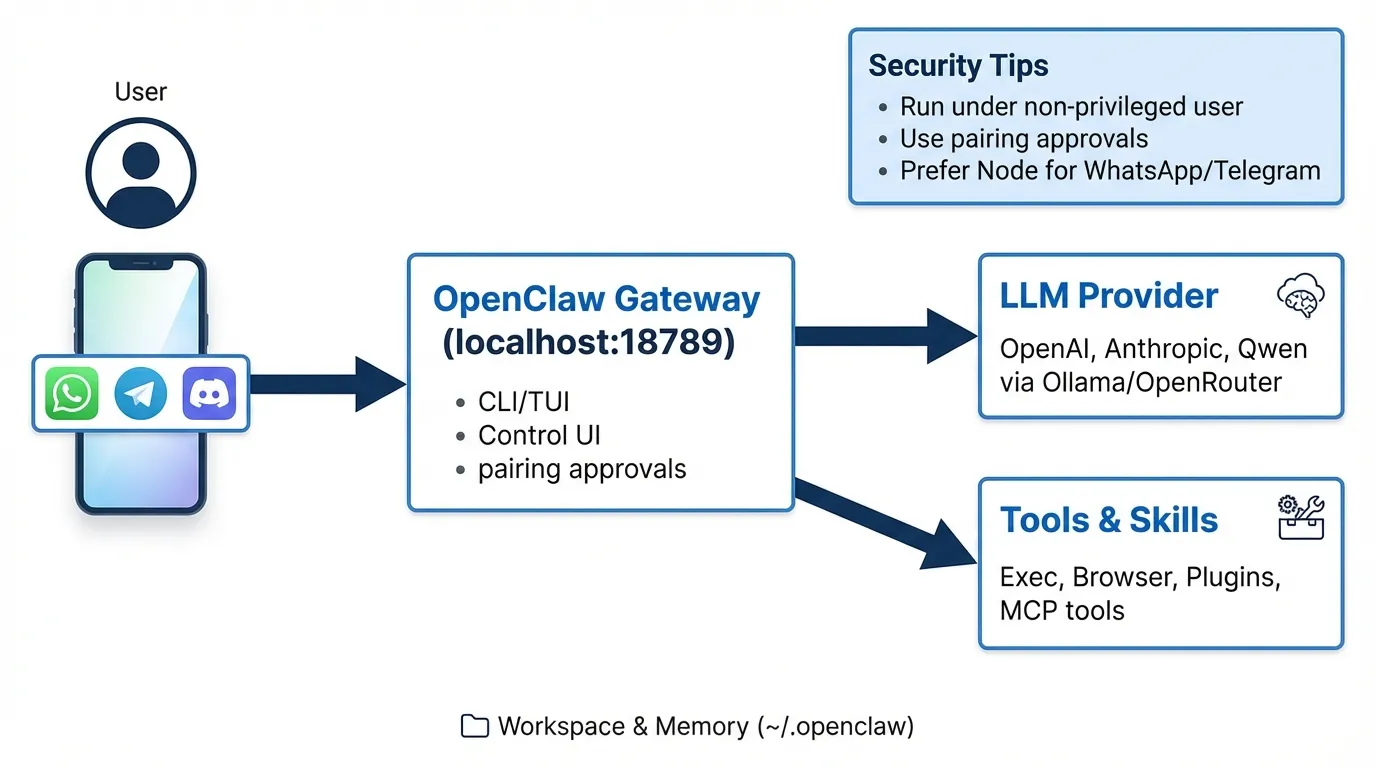
OpenClawは、ローカルで実行されるAIエージェントであり、WhatsAppやTelegramを介してリモートから直接コンピュータを操作し、ファイルを管理し、システムとやり取りすることができます。
🏗️ アーキテクチャの概要
あなたのチャットアプリ (WhatsApp / Telegram) → ローカルゲートウェイ → AIモデルとツールの実行
1️⃣ OpenClaw CLIのインストール
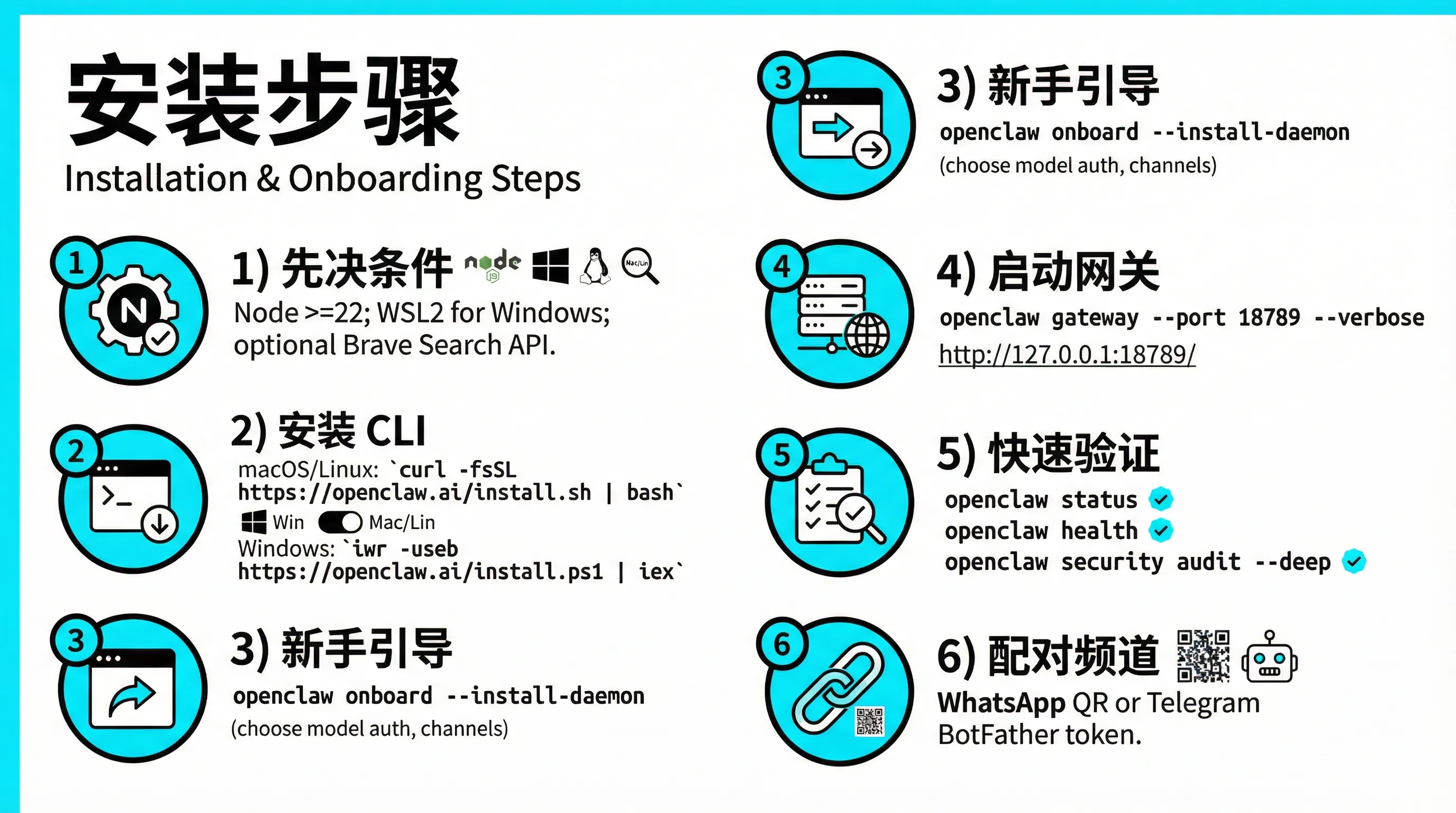
開始する前に、お使いのシステムが以下の要件を満たしていることを確認してください。
前提条件
- Node.js: バージョン 22 以上
- Windowsユーザー: WSL2(Ubuntu推奨)を有効にする必要があります
- オプション:
- (ウェブ検索機能用)
ワンクリックインストール
macOS / Linux
Windows (PowerShell)
💡 ヒント インストールプロセスはシステム環境を自動的に検出し、必要なコンポーネントをダウンロードします。 終了すると、ターミナルに Installation Complete(インストール完了)と表示されます。
2️⃣ 初期化(オンボーディング)
対話型のセットアップウィザードを開始するには、次のコマンドを実行します:
🔑 主な設定オプション
3️⃣ ゲートウェイの開始と確認
オンボーディング中にデーモンをインストールした場合、サービスは自動的に開始されます。
手動での開始 / デバッグモード
ステータスの確認
-
Webコンソール アクセス:
-
コマンドラインでの確認
4️⃣ チャットアカウントとのペアリング
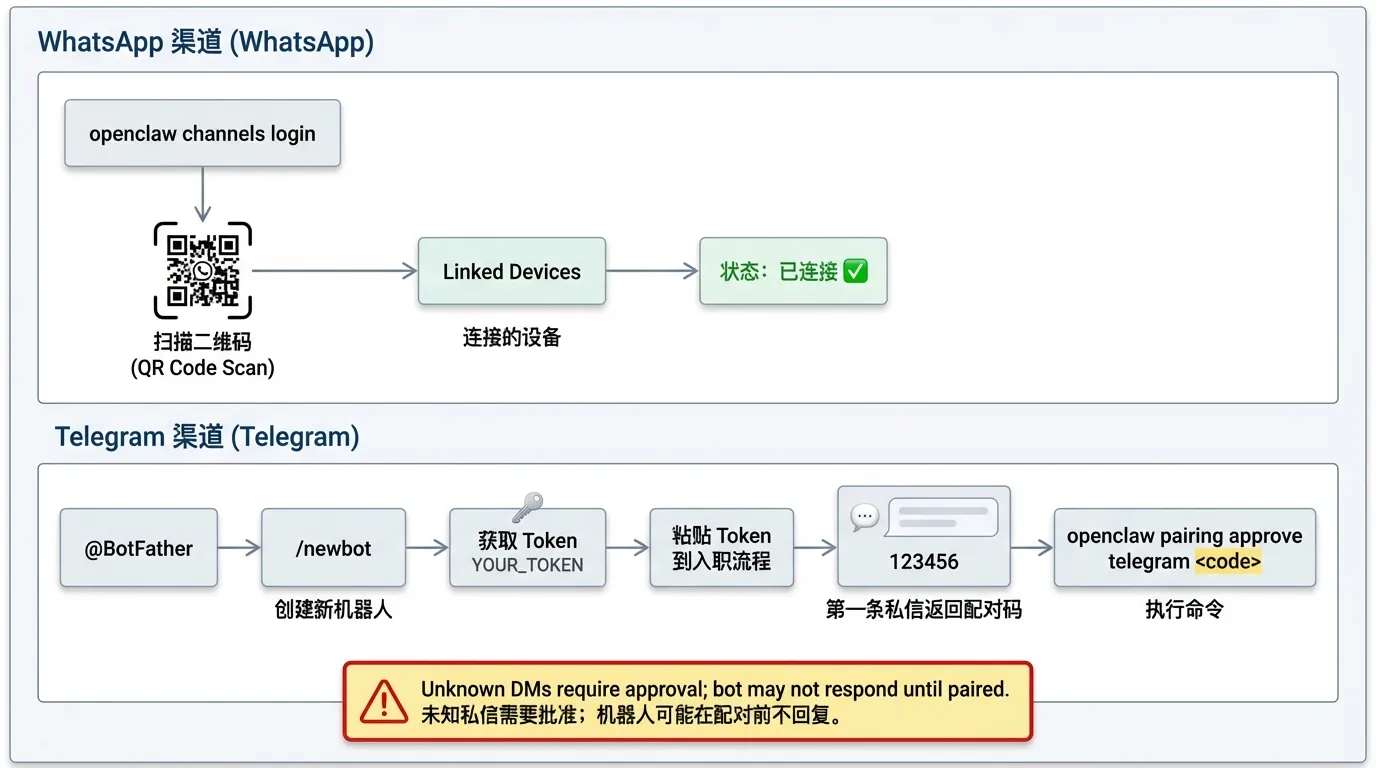
📱 WhatsApp (スキャンしてログイン)
ターミナルにQRコードが表示されます:
- スマートフォンでWhatsAppを開きます
- 設定(Settings) → リンク済みデバイス(Linked Devices)
- QRコードをスキャンしてログインを完了します
✈️ Telegram (ボットトークン)
- Telegramで @BotFather とチャットし、ボットトークン(Bot Token)を取得します
- 設定コマンドを実行します:
🛡️ 初回接続の承認(ペアリング)
セキュリティ上の理由から、デフォルトでは、未知のプライベートメッセージはいかなるアクションも引き起こしません。
手順
- ボットに任意のメッセージを送信します(例:
Hello) - 保留中の承認を表示します:
- 接続を承認します:
⚠️ セキュリティガイドライン (必読)
🚨 重要な警告 OpenClawにはファイルの読み書きおよびコマンドの実行権限があります。取り扱いには十分注意してください。
- 権限の最小化:
rootや管理者として実行しないでください。 - 厳密な審査: 未知の送信元からのペアリング要求は絶対に承認しないでください。
- 人間による確認: デフォルトでは、危険な操作(ファイルの削除など)には二次確認が必要です。
- 分離(隔離) (上級者向け): Dockerまたは仮想マシン(VM)内での実行を強くお勧めします。
❓ よくある質問(FAQ)
Q1: EACCES: permission denied というエラーが出る場合は?
原因:
以前に sudo で実行したため、ディレクトリの権限問題が発生しています。
解決策:
Q2: APIキーを変更したのに反映されない場合は?
確認手順:
- 設定ファイルを開きます:
- 変更後は必ずサービスを再起動してください:
🎉 成功!
さあ、あなたのチャットアプリでメッセージを送信するだけです:
"デスクトップにどんなファイルがあるか確認して"
AIローカル自動化の旅を始めましょう 🚀