
OpenClaw 安装与配置全程指南
Claw

OpenClaw 是一个运行在本地的 AI Agent,它可以直接操作你的电脑、管理文件,并让你通过 WhatsApp 或 Telegram 与你的系统进行远程交互。
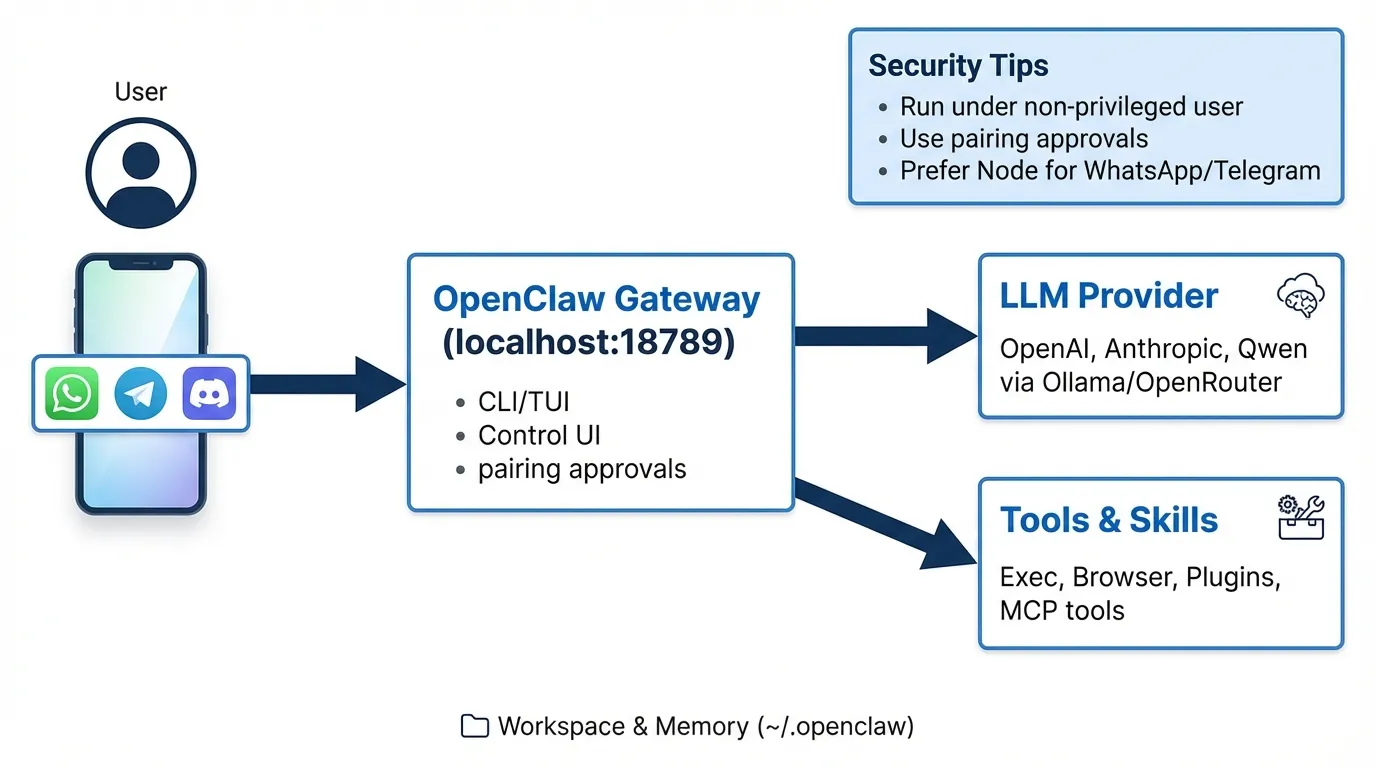
🏗️ 架构概览
你的聊天软件(WhatsApp / Telegram)
→ 本地 Gateway
→ AI 模型与工具执行
1️⃣ 安装 OpenClaw CLI
在开始之前,请确保你的系统满足以下环境要求。
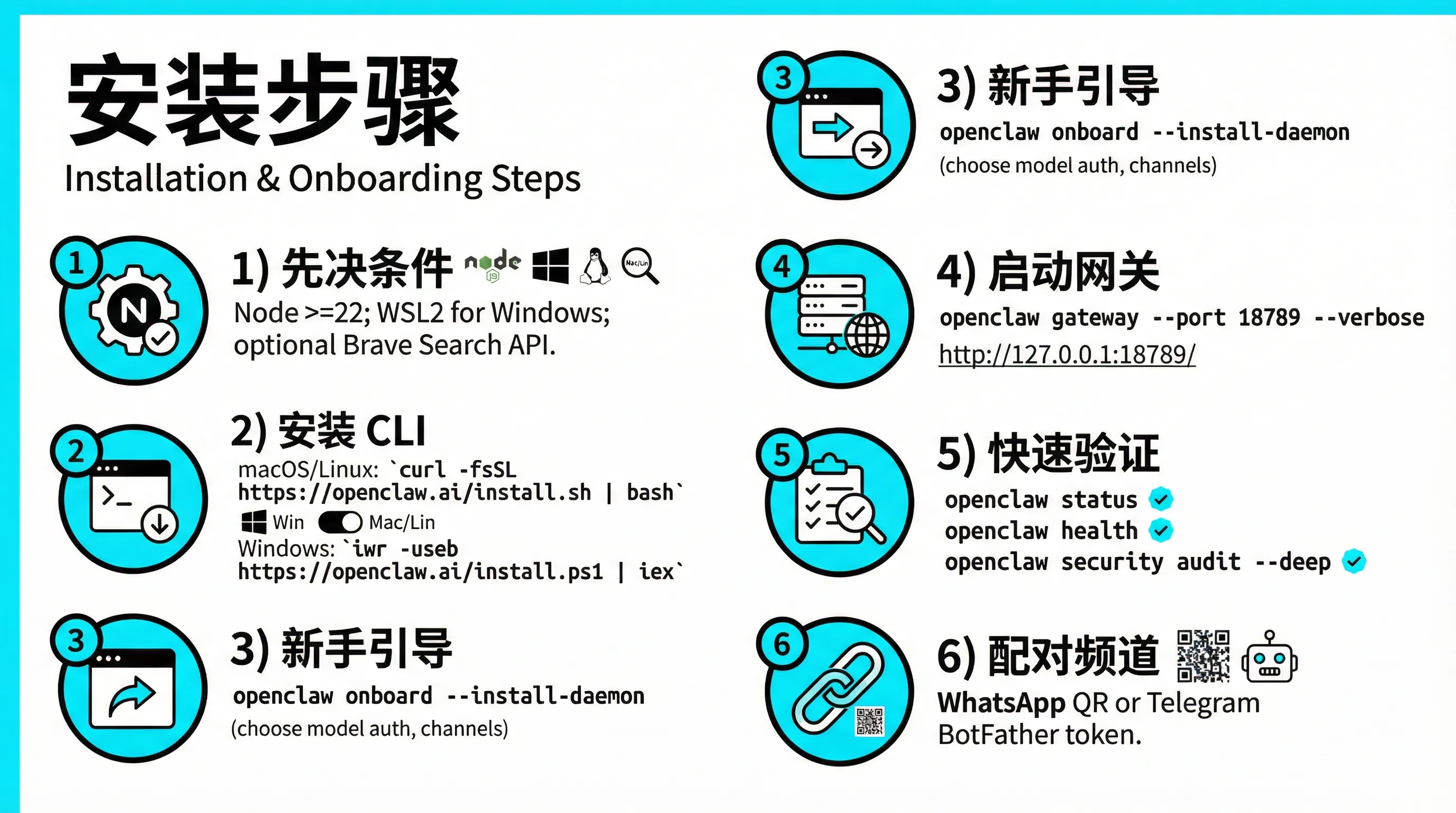
前置条件
- Node.js:版本 ≥ 22
- Windows 用户:必须启用 WSL2(推荐 Ubuntu)
- 可选:
- (用于联网搜索功能)
一键安装命令
macOS / Linux
Windows(PowerShell)
💡 提示 安装过程会自动检测系统环境并下载所需组件。 完成后终端将显示 Installation Complete。
2️⃣ 初始化配置(Onboarding)
运行以下命令启动交互式设置向导:
🔑 关键配置选项说明
3️⃣ 启动与验证 Gateway
如果在 onboarding 阶段已安装 daemon,服务会 自动启动。
手动启动 / 调试模式
验证运行状态
-
Web 控制台 访问:
-
命令行检查
4️⃣ 配对聊天账号
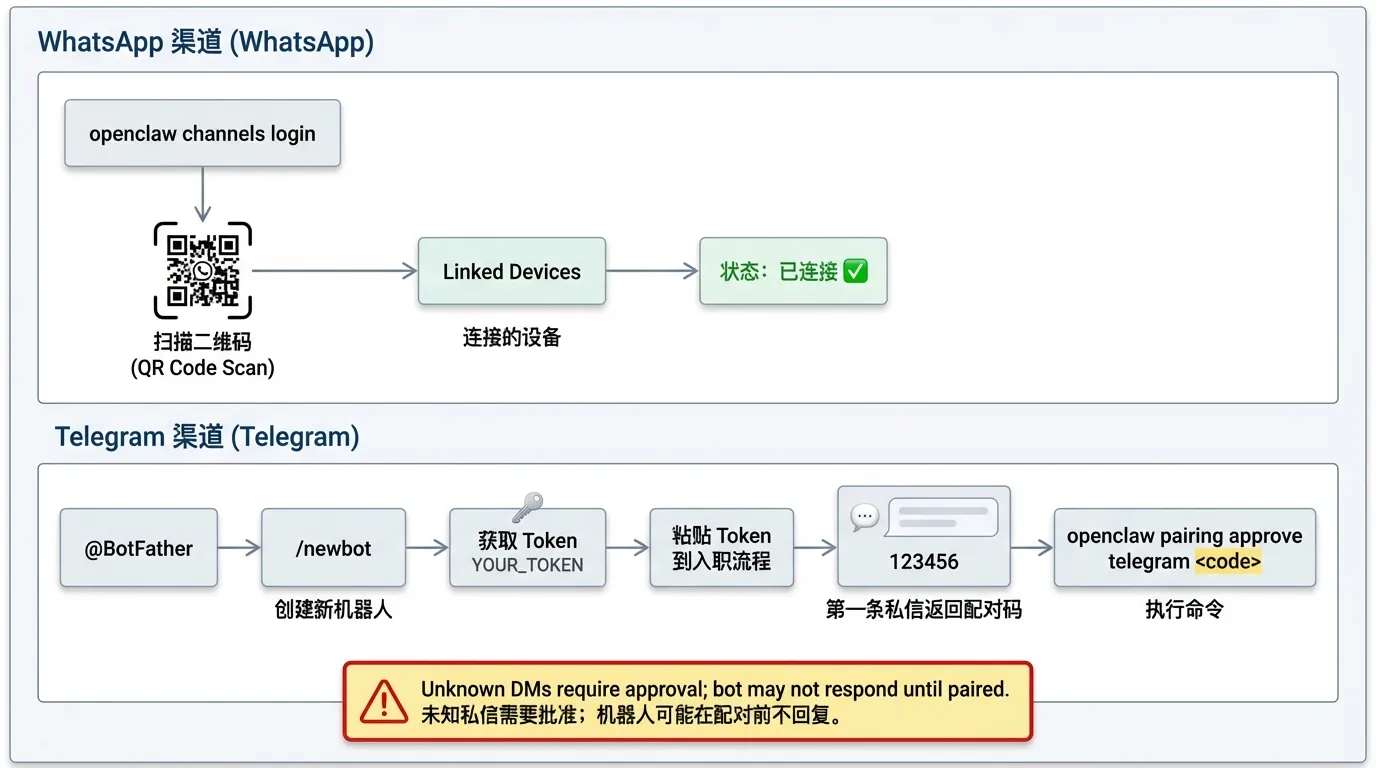
📱 WhatsApp(扫码登录)
终端会显示二维码:
- 打开手机 WhatsApp
- 设置 → 已连接设备
- 扫描二维码完成登录
✈️ Telegram(Bot Token)
- 在 Telegram 中私聊 @BotFather 获取 Bot Token
- 执行配置命令:
🛡️ 首次连接审批(Pairing)
出于安全考虑,未知私聊默认不会执行任何操作。
操作流程
- 向你的机器人发送任意消息(如:
Hello) - 查看待审批列表:
- 批准连接:
⚠️ 安全准则(必读)
🚨 重要警告 OpenClaw 拥有 文件读写与命令执行权限,请务必谨慎使用。
- 权限最小化:
不要使用
root或管理员权限运行 - 严格审查: 永远不要批准来源不明的 Pairing 请求
- 人工确认: 默认情况下,危险操作(如删除文件)需要二次确认
- 环境隔离(进阶): 建议在 Docker 或虚拟机中运行
❓ 常见问题(FAQ)
Q1:遇到 EACCES: permission denied?
原因:
曾使用 sudo 运行,导致目录权限异常。
解决方案:
Q2:修改了 API Key 但不生效?
检查步骤:
- 打开配置文件:
- 修改后 必须重启服务:
🎉 大功告成!
现在,直接在聊天软件中发送:
“帮我看看桌面有哪些文件”
开启你的 AI 本地自动化之旅 🚀