
OpenClaw 설정: 설치 및 구성 가이드
Claw

OpenClaw는 WhatsApp이나 Telegram을 통해 원격으로 직접 컴퓨터를 조작하고, 파일을 관리하며, 시스템과 상호 작용할 수 있는 로컬 실행 AI 에이전트입니다.
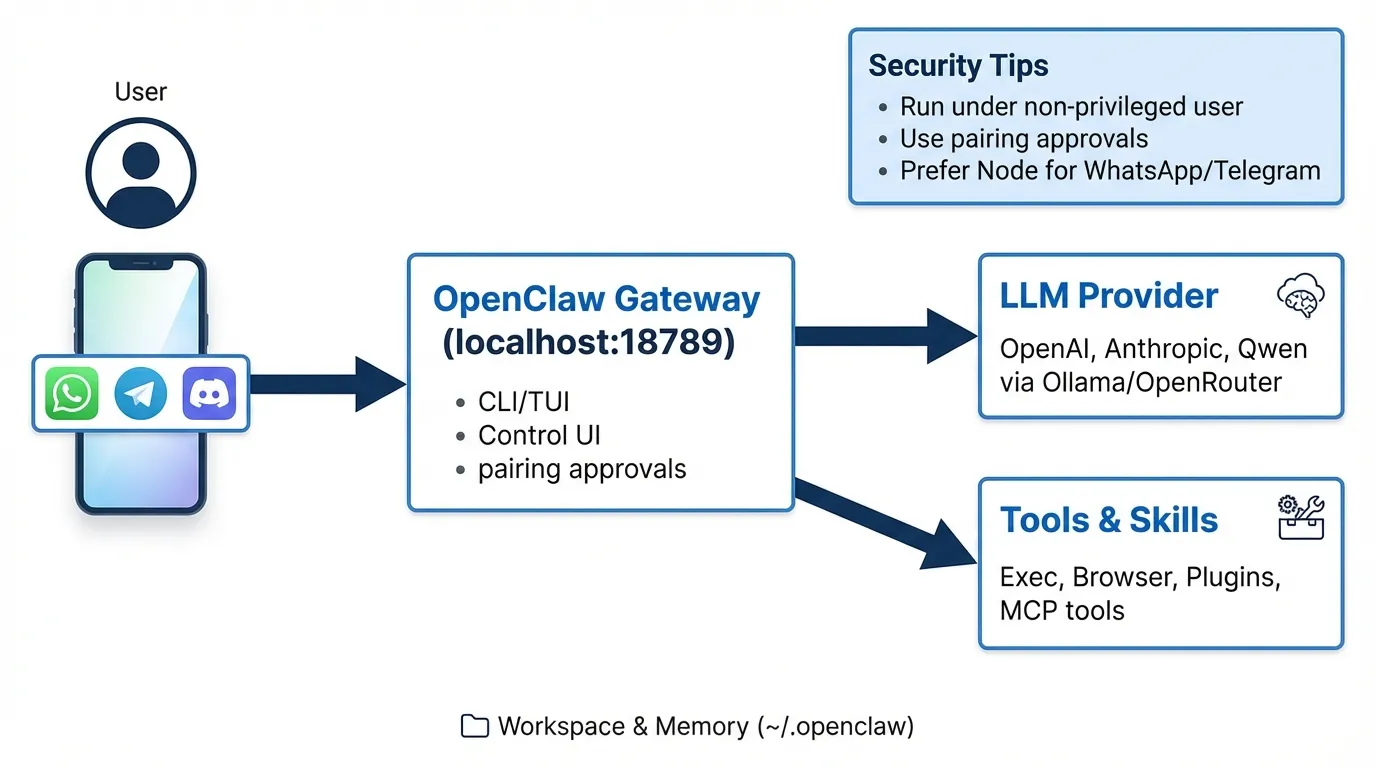
🏗️ 아키텍처 개요
당신의 채팅 앱 (WhatsApp / Telegram) → 로컬 게이트웨이 → AI 모델 및 도구 실행
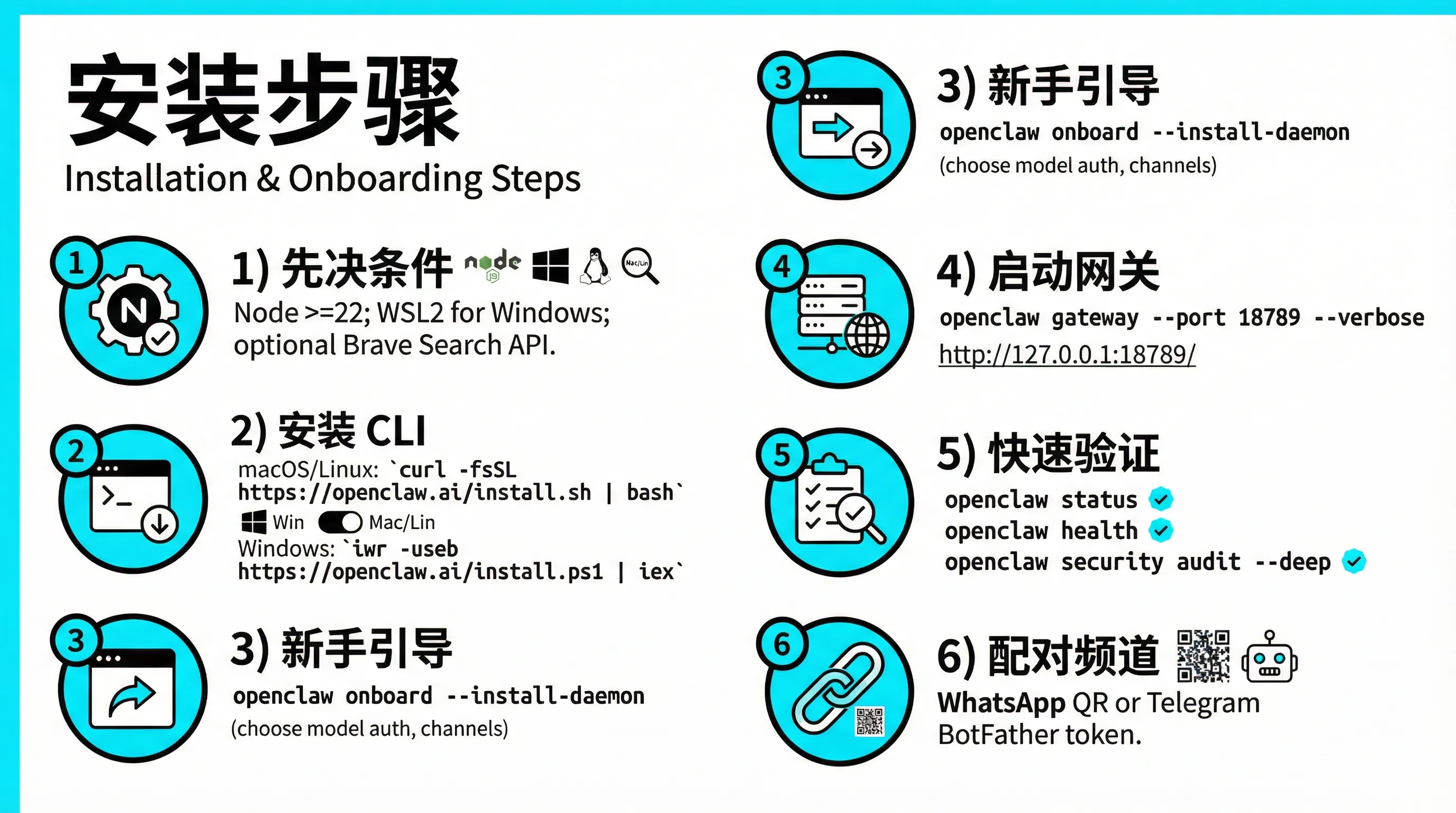
1️⃣ OpenClaw CLI 설치하기
시작하기 전에, 시스템이 다음 요구 사항을 충족하는지 확인해 주세요.
사전 요구 사항
- Node.js: 버전 22 이상
- Windows 사용자: WSL2(Ubuntu 권장)를 활성화해야 합니다.
- 선택 사항:
- (웹 검색 기능용)
원클릭 설치
macOS / Linux
Windows (PowerShell)
💡 팁 설치 프로세스가 시스템 환경을 자동으로 감지하고 필요한 구성 요소를 다운로드합니다. 백그라운드 작업이 끝나면 터미널에 **Installation Complete(설치 완료)**가 표시됩니다.
2️⃣ 초기화 (온보딩)
다음 명령어를 실행하여 대화형 설정 마법사를 시작하세요:
🔑 주요 설정 옵션
3️⃣ 게이트웨이 시작 및 확인
온보딩 중에 데몬을 설치했다면, 서비스가 자동으로 시작됩니다.
수동 시작 / 디버그 모드
상태 확인
-
웹 콘솔 접속:
-
명령줄 확인
4️⃣ 채팅 계정 페어링하기
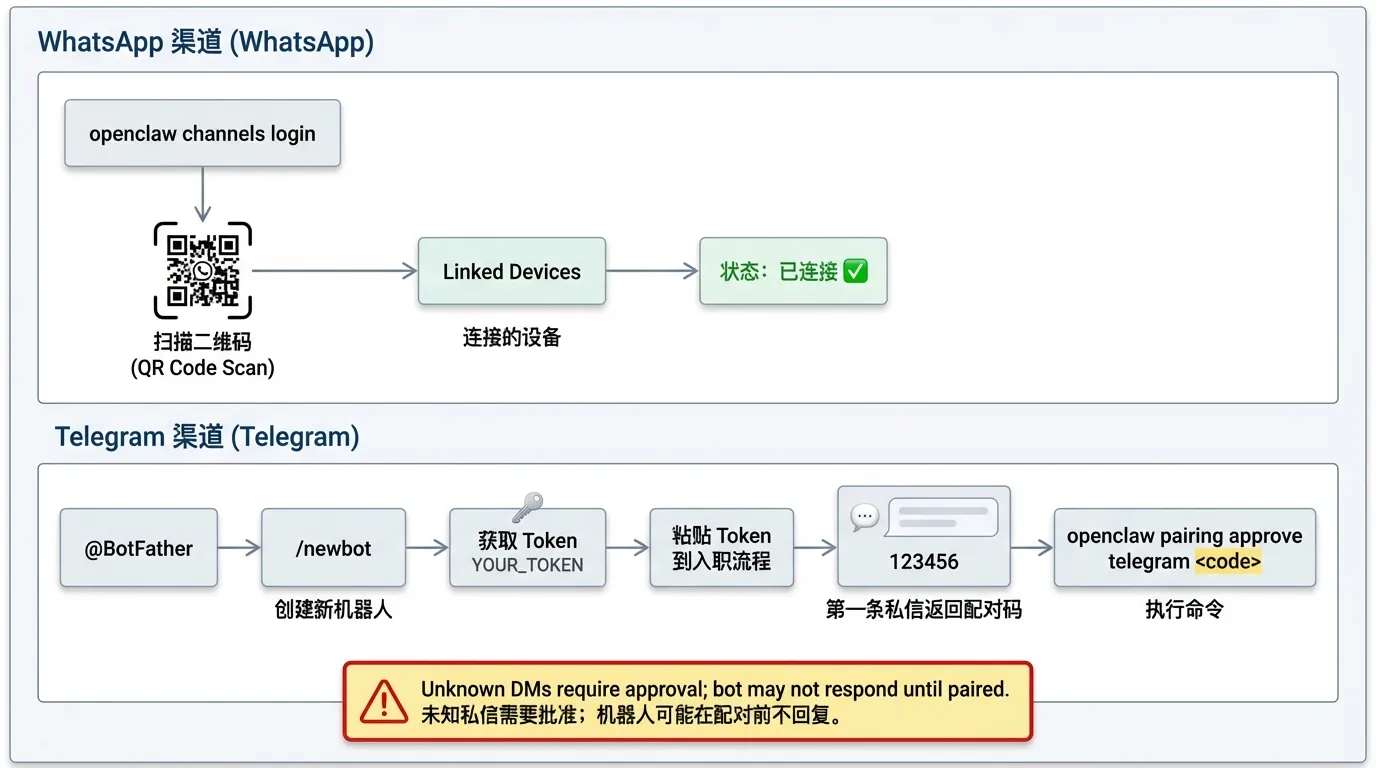
📱 WhatsApp (스캔하여 로그인)
터미널에 QR 코드가 나타납니다:
- 휴대폰에서 WhatsApp 앱을 엽니다.
- 설정(Settings) → 연결된 기기(Linked Devices)를 선택합니다.
- QR 코드를 스캔하여 로그인을 마칩니다.
✈️ Telegram (봇 토큰)
- Telegram에서 @BotFather와 대화하여 봇 토큰(Bot Token)을 받습니다.
- 아래 설정 명령어를 실행합니다:
🛡️ 첫 연결 승인 (페어링)
보안상의 이유로, 기본적으로 식별되지 않은 개인 메시지는 어떠한 작업도 트리거하지 않습니다.
절차
- 봇에게 무작위 메시지를 보냅니다 (예:
Hello) - 대기 중인 승인 요청을 확인합니다:
- 연결을 승인합니다:
⚠️ 보안 가이드라인 (필독)
🚨 중요 경고 OpenClaw는 파일 읽기/쓰기 및 명령어 실행 권한을 가집니다. 각별히 주의하여 사용하세요.
- 권한 최소화:
root나 관리자 권한으로 실행하지 마세요. - 엄격한 심사: 알 수 없는 출처의 페어링 요청은 절대 승인하지 마세요.
- 인적 확인: 기본적으로 위험한 작업(예: 파일 삭제)은 2차 확인이 필요합니다.
- 격리(Isolation) (고급): Docker나 가상 머신(Virtual Machine) 내부에서 실행하는 것을 적극 권장합니다.
❓ FAQ (자주 묻는 질문)
Q1: EACCES: permission denied 오류가 발생하나요?
원인:
이전에 sudo로 실행한 적이 있어 디렉터리 권한 문제가 발생한 것입니다.
해결 방법:
Q2: API 키를 수정했는데 작동하지 않나요?
확인 단계:
- 설정 파일을 엽니다:
- 수정 후에는 반드시 서비스를 재시작해야 합니다:
🎉 성공!
이제 채팅 앱에서 메시지를 보내기만 하면 됩니다:
"내 바탕화면에 어떤 파일들이 있는지 확인해줘"
AI 로컬 자동화의 여정을 시작하세요 🚀