
RailwayでOpenClawをデプロイする:完全ガイド

OpenClawとは?
OpenClaw(旧称:Clawdbot / Moltbot)は、オープンソースのセルフホスト型AIパーソナルアシスタントフレームワークです。Telegram、Discord、WhatsApp、Slackなどのチャットプラットフォームを通じて対話し、電子メールの管理、スケジュールの調整、コードの実行、ウェブの閲覧、反復タスクの自動化などを支援します。データは完全に自己管理され、すべての情報はあなた自身のインスタンスに保存されます。
なぜRailwayを選ぶのか?
現在、RailwayはOpenClawをデプロイするための最も簡単で安定したクラウドベースの方法です。VPSのレンタルやDockerの独自設定と比較して、Railwayの利点は以下の通りです:
- ワンクリックデプロイテンプレート: 公式のドキュメント(docs.openclaw.ai)で強く推奨されており、コミュニティテンプレートから2000回以上の本番デプロイが完了しています。
- ターミナル操作ゼロ: 設定はブラウザ内の
/setupウィザードを通じて完全に行われ、コマンドを入力する必要はありません。 - HTTPSとドメインの標準装備: Railwayは
*.up.railway.appドメインとSSL証明書を自動的に提供し、カスタムドメインもサポートしています。 - 永続的ストレージ: 設定とデータはRailway Volumesを使用して保存されるため、再デプロイしてもデータが失われることはありません。
- 低コスト: 無料枠で初期テストに十分対応でき、Hobbyプランはトラフィックに応じて月額約$5から利用可能です。
事前準備
始める前に、以下の準備が必要です:
完全なデプロイ手順(所要時間:約5–12分)
ステップ1:ワンクリックデプロイテンプレートをクリック
現在、最も利用されており推奨されるテンプレートのパスは以下の通りです:
- 公式ドキュメントからのリンク(推奨):
https://railway.com/new/template/openclaw-railway-templateにアクセスし、ページ上の「Deploy on Railway」ボタンをクリックします。 - 主流のコミュニティテンプレート: Railwayのテンプレートマーケットプレイスで「OpenClaw」または「Clawdbot」を検索し、デプロイ数が多くメンテナンスが活発なテンプレートを選択します。
クリックするとRailwayのインターフェースにリダイレクトされます。「Deploy Now」を押して開始します。
ステップ2:環境変数の設定
Railwayは必須および推奨の環境変数を入力するよう求めてきます。テンプレートにはヒントが含まれているので、それに従ってください:
ヒント:
OPENAI_API_KEY、ANTHROPIC_API_KEY、GEMINI_API_KEYなどの他の変数は、後からSetupウィザードで入力可能です。このステップではスキップしても問題ありません。
ステップ3:ボリュームの追加(永続的ストレージ、絶対にお忘れなく!)
このステップは非常に重要です。Railwayのコンテナファイルシステムは一時的(ephemeral)であり、再起動や再デプロイを越えてデータを保持するには、Volumeをマウントする必要があります。
手順:
- デプロイ後、サービス(Service)ページに移動します。
- Volumes セクションを見つけ、+ New Volume をクリックします。
- マウントパス(Mount Path)は必ず
/dataに設定してください。ここに設定ファイル、長期記憶、デバイスのペアリング情報が保存されます。 - 5GBのスペースを割り当てることをお勧めします(個人利用には十分以上です)。
- 作成後、Redeploy をクリックしてVolumeを適用します。
警告: Volumeがない状態で再起動や再デプロイを行うと、すべての設定が消去され、最初からやり直す必要があります。
ステップ4:パブリックネットワークの有効化
サービスの設定(Settings)で:
- Settings → Public Networking に移動します。
- HTTP Proxyを有効にし、ポートを
8080に設定します。 - Railwayは自動的にドメイン(例:
https://<project-name>-production.up.railway.app)を割り当てます。ここでカスタムドメインをバインドすることも可能です。
このパブリックURLをコピーして保存してください。後のステップで必要になります。
ステップ5:デプロイ完了を待つ
ビルドとデプロイのプロセスには通常2〜5分かかります。Railwayの Deployments → View Logs でログを確認できます。以下のような内容が表示されれば、正常に起動しています:
ステップ6:Setupウィザードの実行(もっとも重要なステップ)
ブラウザを開き、以下のURLにアクセスします:
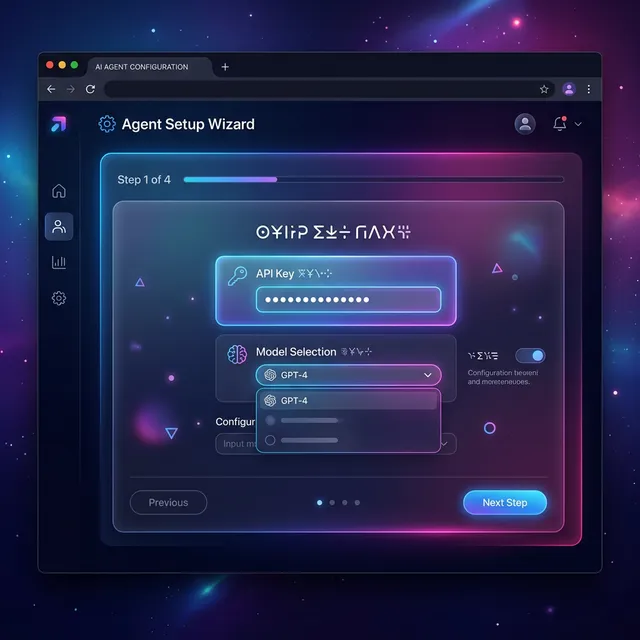
システムからHTTP Basic認証ウィンドウが表示されます:
- ユーザー名: 任意の文字列(
adminなど)を入力しますが、無視されます。 - パスワード: ステップ2で設定した
SETUP_PASSWORDを入力します。
ログインすると、Setupウィザードに入ります。画面の指示に従って以下の手順を完了させます:
- LLMプロバイダーの選択: OpenRouter(テスト用の無料枠あり)、Anthropic、Google Gemini、またはOpenAIを推奨します。
- APIキーの入力: プロバイダーのAPIキーを貼り付けます。まだお持ちでない場合は、 に登録して無料クレジットを取得し、Claude、Gemini、Llamaなどの各モデルを低コストで試すことをお勧めします。
- チャットチャネルのバインド(推奨): Telegramが最も簡単です(BotFatherからBot Tokenを取得)。Discordの場合は、OAuth2 URLジェネレーターで
botとapplications.commandsのスコープにチェックを入れてからBotを招待する必要があります。 - Gateway Tokenの入力: ステップ2で設定した
OPENCLAW_GATEWAY_TOKENを入力します。 - その他のオプション: ブラウザツールやファイルシステムへのアクセスなどは、現時点ではデフォルト値のままで構いません。
- Run Setup / Save をクリックし、成功の表示が出るまで10〜30秒待ちます。
ステップ7:デバイスのペアリングと使用開始
- Telegram(または設定したアプリ)でBotを見つけ、任意のメッセージ(
hiや/startなど)を送信します。 - Botは "Pairing Required"(ペアリングが必要です)と返信します。
- ブラウザに戻り、
https://あなたのRailwayドメイン/openclaw(またはルートURL)を開きます。 - Control UIの Pending Devices リストを見つけ、対象デバイスの Approve をクリックします。
- 再度メッセージを送信すると、AIと正常に対話できるようになります!
デプロイ後の便利なURL
よくある質問とトラブルシューティング
「Internal error」または「Gateway did not become ready」
1〜2分待ってから再試行してください。解決しない場合はRailway内で Redeploy をクリックします。ログで明確なエラー(APIキーが無効など)がないか確認してください。
Control UIに「gateway disconnected」または認証エラーと表示される
最初から /openclaw にアクセスしないでください。まず /setup を開き、そこにある「Open OpenClaw UI」ボタンをクリックします。Setupページは認証トークンをUIに渡します。これを飛ばすとトークン不足となり、接続エラーになります。
「Pairing required」または「Disconnected (1008)」
https://あなたのドメイン/setup にアクセスし、Devicesエリアで「Manage Devices」または「Approve Latest Request」を手動でクリックします。Gateway Tokenが正しく(大文字と小文字を区別して)入力されているか確認してください。
AIモデルの切り替え
OpenClaw CLIを使用してモデルを切り替えることができます。Web TUIが有効な場合、/tui で以下を実行します:
あるいは、/setup に戻ってプロバイダーとAPIキーを更新し、Setupを再実行しても構いません。
設定が壊れているか、奇妙なエラーが出る
/setup にアクセスし、「Run Doctor」 ボタンをクリックします。これにより openclaw doctor --repair が実行され、ヘルスチェックと設定のバックアップが行われ、認識不能な設定や壊れた設定が削除されます。
コスト見積もり
高度な操作
コンテナのシェルにアクセスする
ターミナルコマンドを実行する必要がある場合:
- Web TUI:
ENABLE_WEB_TUI=trueを設定してデプロイし、/tuiにアクセスします。 - Railway CLI: ローカルにRailway CLIをインストールし、
railway linkで接続後、railway shellを使用してコンテナに入ります。
バックアップと移行
- 手動バックアップ:
/setupにアクセスし、Export Backupダウンローダー(.zip形式)をクリックします。これを任意のプラットフォーム(VPS、Docker、ホームサーバー)で復元できます。 - 自動バックアップ:
rcloneを使用して、/dataディレクトリをクラウドストレージに定期的に同期させることができます。 - 他への移行: バックアップ用のZIPをエクスポートし、新しいプラットフォームでOpenClawをデプロイしてインポートします。Railwayにロックインされることはありません。
マルチインスタンスデプロイ
Railway上でテンプレートを複数回デプロイすることができます。各インスタンスは独自のドメイン、Volume、設定を持つため、個人用と作業用を簡単に分けることができます。
まとめ
Railway上でOpenClawをデプロイするワークフロー全体は、次の5つの主要な手順で構成されます:テンプレートをクリック → 環境変数を設定 → Volumeをマウント → パブリックネットワークの有効化 → Setupウィザードの完了。これらはすべてブラウザ上で完結します。もし何らかの障害に遭遇した場合は、Railwayのデプロイログを確認することで原因をほぼ特定できます。