
在 Railway 上部署 OpenClaw:完整指南

什么是 OpenClaw?
OpenClaw(前身为 Clawdbot / Moltbot)是一个开源的自托管 AI 个人助手框架。它可以通过 Telegram、Discord、WhatsApp、Slack 等聊天平台与你交互,帮你管理邮箱、安排日程、执行代码、浏览网页、自动化重复任务等。你完全掌控自己的数据,所有信息都保存在你自己的实例上。
为什么选择 Railway?
Railway 是目前部署 OpenClaw 最省事、最稳定的云端方式。相比自己租 VPS 或搭建 Docker,Railway 的优势在于:
- 一键部署模板:官方文档(docs.openclaw.ai)强烈推荐此路径,社区模板已有超过 2000 次生产环境部署。
- 零终端操作:全程通过浏览器内的
/setup网页向导完成配置,不需要敲任何命令。 - 内建 HTTPS 和域名:Railway 自动提供
*.up.railway.app域名和 SSL 证书,也支持自定义域名。 - 持久化存储:通过 Railway Volume 保存配置和数据,重新部署不会丢失设置。
- 成本低廉:免费额度够初步测试,之后 Hobby 方案约 $5/月起,视流量而定。
前置准备
在开始之前,你需要准备以下内容:
完整部署步骤(全程约 5–12 分钟)
第一步:点击一键部署模板
目前最常用且受官方 / 社区推荐的模板连结有几个,选择任一即可:
- 官方文档入口(推荐):前往
https://railway.com/new/template/openclaw-railway-template,点击页面上的「Deploy on Railway」按钮。 - 社区主流模板:Railway 模板市场中搜索「OpenClaw」或「Clawdbot」,选择部署次数较多、维护活跃的模板。
点击后会跳转到 Railway 界面,按「Deploy Now」开始部署。
第二步:设置环境变量(Variables)
Railway 会提示你填写必填和推荐的环境变量。模板已内建提示,按照指引填写即可:
提示:其他变量如
OPENAI_API_KEY、ANTHROPIC_API_KEY、GEMINI_API_KEY等可以在后续的 Setup Wizard 中填写,这一步先跳过也没问题。
第三步:新增 Volume(持久化存储,绝对不能忘!)
这一步至关重要。Railway 容器的文件系统是临时的(ephemeral),只有挂载的 Volume 才会在重启和重新部署后保留数据。
操作方法:
- 部署完成后,进入你的 Service 页面。
- 找到 Volumes 区域,点击 + New Volume。
- Mount Path 必须设为
/data。这是存放配置文件、长期记忆、设备配对信息的地方。 - 建议预留 5GB 空间(一般个人使用绑绑有余)。
- 建立后点击 Redeploy,让服务重新套用 Volume。
警告:如果不挂载 Volume,每次重启或 Redeploy 所有设置都会消失,你需要从头再来。
第四步:启用公共网络(Public Networking)
在你的 Service 设置中:
- 进入 Settings → Public Networking。
- 启用 HTTP Proxy,端口设为
8080。 - Railway 会自动分配一个域名(通常是
https://<项目名>-production.up.railway.app),你也可以在此绑定自定义域名。
复制并记下这个公开网址,后续步骤会用到。
第五步:等待部署完成
通常 2–5 分钟即可完成 Build 和 Deploy。你可以在 Railway 的 Deployments → View Logs 中查看日志,看到类似以下信息就算成功启动:
第六步:进入 Setup 向导(最关键的步骤)
在浏览器中打开:
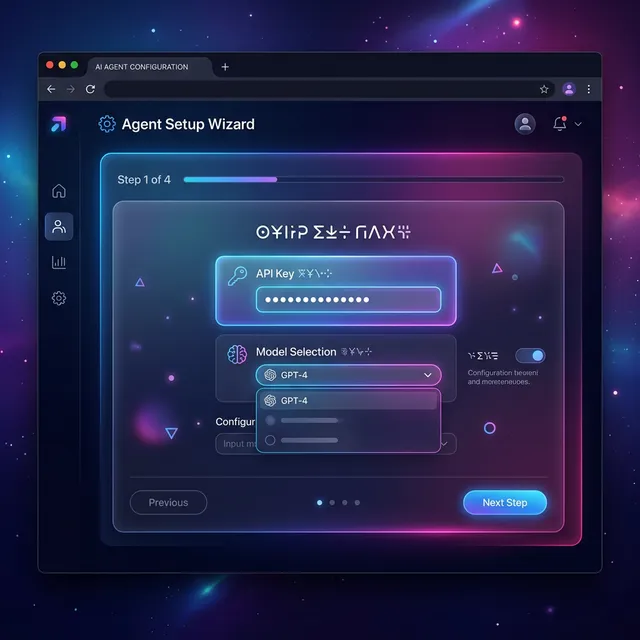
系统会弹出 HTTP Basic 认证窗口:
- Username:任意填写(例如
admin),会被忽略。 - Password:输入你在第二步设置的
SETUP_PASSWORD。
登录后进入 Setup Wizard,按步骤完成以下配置:
- 选择 LLM 提供商:推荐先选 OpenRouter(免费额度测试)、Anthropic、Google Gemini 或 OpenAI。
- 输入 API Key:填入你的提供商 API 密钥。如果你还没有,推荐先去 注册,获取免费额度 Key,支持 Claude、Gemini、Llama 等多种模型的低价版本。
- 绑定通讯渠道(可选但推荐):Telegram 最简单——从 BotFather 获取 Bot Token 并填入;Discord 需要在 OAuth2 URL Generator 中选择
bot和applications.commandsscope,再邀请 Bot 到你的服务器。 - 输入 Gateway Token:填入你在第二步设置的
OPENCLAW_GATEWAY_TOKEN。 - 其他选项:如启用浏览器工具、文件系统访问等,可先使用默认值。
- 点击 Run Setup / Save,等待 10–30 秒,显示成功即可。
第七步:设备配对(Pairing)与开始使用
- 用 Telegram(或其他已配置的 App)找到你的 Bot,发送任意消息(例如
hi或/start)。 - Bot 会回复 "Pairing Required"。
- 回到浏览器,打开
https://你的Railway域名/openclaw(或根网址)。 - 在 Control UI 中找到 Pending Devices 列表,点击 Approve 批准该设备。
- 批准后重新发消息,即可正常与 AI 互动!
部署完成后的常用地址
常见问题与排错
「Internal error」或「Gateway did not become ready」
等 1–2 分钟再试。如果持续出现,点击 Railway 中的 Redeploy 重启服务。检查 Logs 是否有明确的错误信息(如 API Key 无效等)。
Control UI 显示「gateway disconnected」或认证错误
不要直接访问 /openclaw,而是先打开 /setup,然后点击页面上的「Open OpenClaw UI」按钮。Setup 页面会自动将认证 Token 传递给 UI;直接访问 UI 会因缺少 Token 导致连接失败。
「Pairing required」或「Disconnected (1008)」
前往 https://你的域名/setup,在 Devices 区域点击「Manage Devices」或「Approve Latest Request」手动批准设备。同时检查 Gateway Token 是否正确填写(区分大小写)。
想切换 AI 模型
可以通过 OpenClaw CLI 切换。如果启用了 Web TUI,在 /tui 中运行:
也可以回到 /setup 修改提供商和 API Key 后重新运行 Setup。
配置似乎损坏或出现奇怪错误
前往 /setup,点击 「Run Doctor」 按钮。这会执行 openclaw doctor --repair,进行健康检查、备份当前配置,并移除无法识别或损坏的配置项。
成本估算
进阶操作
进入容器执行命令
如果你需要在容器内运行命令,有两种方式:
- Web TUI:设置
ENABLE_WEB_TUI=true环境变量后 Redeploy,然后访问/tui。 - Railway CLI:在本地安装 Railway CLI,然后执行
railway link连接项目,再用railway shell进入容器。
备份与迁移
- 手动备份:前往
/setup,点击导出备份(.zip格式),可在任意平台(VPS、Docker、家用服务器)导入恢复。 - 自动备份:可用
rclone将/data目录定期备份到云存储。 - 迁移到其他平台:导出备份 zip 后,在新平台部署 OpenClaw 并导入备份即可,不会被锁定在 Railway。
多实例部署
可以在 Railway 上多次部署模板,每个实例有独立的域名、Volume 和配置,适合分离个人和工作用途。
总结
Railway 上部署 OpenClaw 的核心流程就是五个关键动作:点击模板部署 → 设置环境变量 → 挂载 Volume → 启用公共网络 → 完成 Setup 向导。全程在浏览器中完成,无需 Docker 手动配置或终端操作。如果在某一步遇到问题,查看 Railway 的部署日志通常能快速定位原因。